
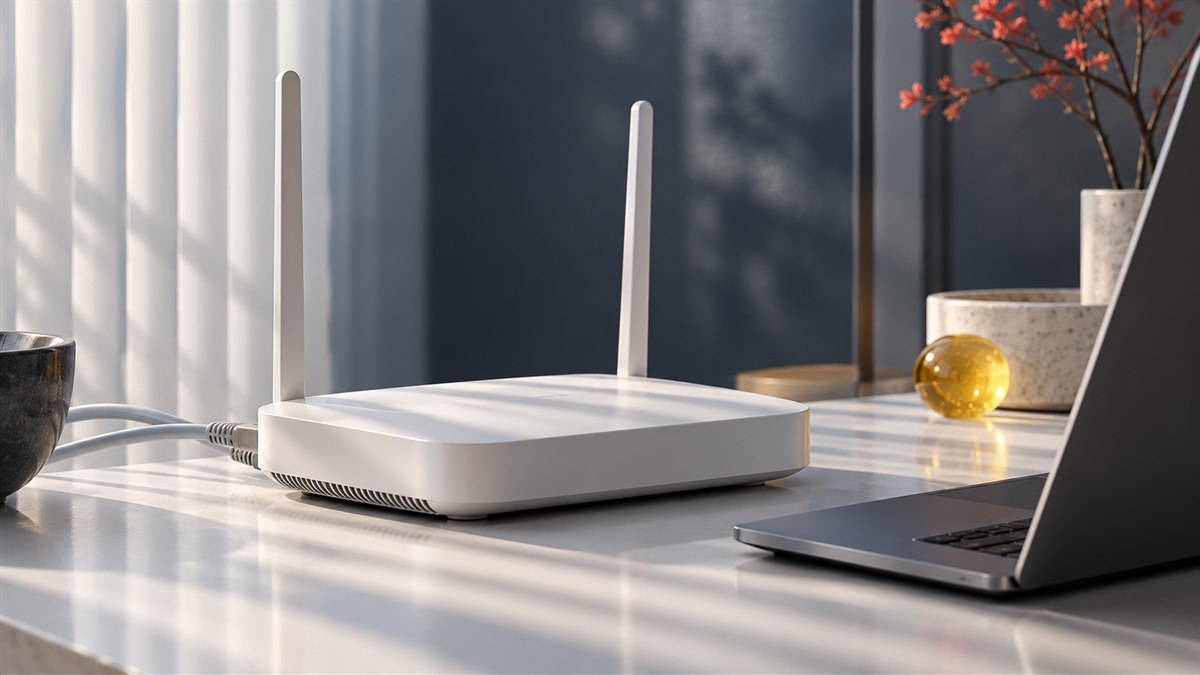
先区分带宽与实际体验
宽带套餐标称能力、文件下载吞吐和网页打开体验并不是同一个指标。文件大小、服务器负载、设备性能、缓存以及网络拥塞,都会影响用户看到的速度。一次访问变快,不能证明整个网络已经获得固定比例的提升。
FastUP 的实际表现应在真实环境中观察。本站不提供固定 Mbps、测速排名或提速承诺,也不展示未经测量的成绩。排查的目标是找到当前瓶颈,而不是让每次测试都得到相同数字。
Wi-Fi 质量先从位置和干扰看起
距离路由器较远、墙体遮挡或周围无线网络密集时,连接质量可能变化。先在相近时段移动到更合适的位置,观察相同操作是否改善。可用频段与设备能力有关,不要把某个频段简单理解为在所有距离下都更好。
如果设备允许,可用有线连接作对照。对照时保持目标网站、任务和后台活动尽量一致。不要一边下载大型文件一边比较另一个应用的表现,否则结果容易受到自己的任务影响,难以判断原来的问题。
后台程序和本地设备
系统更新、云盘同步、视频播放和局域网内其他设备,都可能占用连接资源。查看自己启动的任务,在适合的时间暂停大流量传输,再观察目标操作。排查不需要结束未知系统进程,也不应停用安全软件。
设备的存储、处理器和浏览器扩展也会影响页面呈现。文件下载完成后的解压、扫描或写入等待,可能被误认为网络慢。若仅一个应用存在问题,先检查应用和目标服务,而不是直接修改整个网络。
目标服务和时段变化
不同网站使用的服务端资源与内容分发路径不同,同一网络对不同目标的体验也可能不同。高峰时段、站点维护或服务端限制,会改变结果。只测试一个目标,无法代表所有访问情况;同时测试很多任务又会互相竞争资源。
选择少量可信目标,分开执行相近操作,并记录时间、网络类型和设备。不要向不熟悉的测速页面提交账户或配置。大流量测试可能消耗移动数据,先了解用量影响,基础访问验证通常无需持续下载大型文件。
按瓶颈安排下一步
如果有线正常而 Wi-Fi 较差,优先改善无线覆盖;如果所有设备在同一网络都慢,检查路由器和上游状态;如果只有特定应用慢,核对应用服务和权限。不要同时更换 DNS、代理和设备驱动,因为结果无法归因。
若主要现象是点击等待、实时互动卡顿或请求超时,继续阅读延迟与丢包知识。需要完整记录时,可结合网络连接流程把修改、对照和恢复步骤写清楚,保留能重复验证的有效调整。